





热门文章
最新文章
推荐文章
如何在CAD中新建公制图形?
2024-07-31
国产三维设计软件如何修改已经完成的局部剖裁剪框?
2024-07-26
3D建模软件中装配工程图剖视图零件如何以块形式输出DWG?
2024-07-16
CAD在EPS绘图仪无法调整分辨率的情况下打印高清图纸的方法
2024-06-28
3D中为什么已经在过滤器设置为“全部”了,多图层零件中的部分对象还是无法被选取
2024-04-11
三维建模软件中工程图反签签名图像打印PDF如何进行显示?
2024-03-04
CAD打开自动保存文件有哪些方式?
2024-02-27
为什么在国产三维设计软件中插入的标准件不能执行移动装配操作
2023-11-03
3D建模软件中利用图层规则进行建模的技巧
3D建模软件中利用图层规则进行建模的技巧
我们在三维建模软件中进行设计的过程中,有时候需要对建模的类型进行分类。此时,我们就可以利用软件中的图层规则进行自动分类,进而提高整体的设计效率。下面小编就给大家带来了通过图层规则实现建模类型自动分类的操作方法:
1.首先,打开【图层管理器】。在【图层管理器】中点击【新建】,完成多个图层的建立。此时会包含三个图层,分别为【图层0000】、【图层0001】、【图层0002】。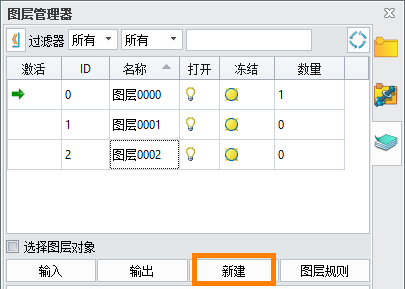
2.其次,点击下方右侧的【图层规则】,在弹出的对话框中点击第二个下拉菜单,再在该下拉菜单中选择【类型】。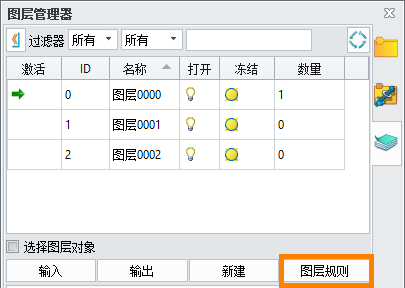
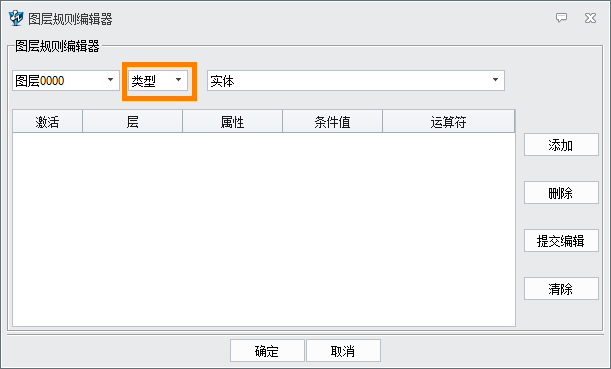
3.接着,在第一个下拉菜单中选择【图层0000】,第三个下拉菜单中选择【实体】,然后点击【添加】,完成一条规则的添加。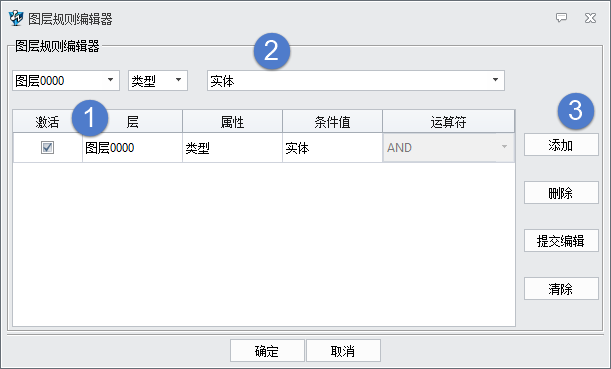
4.按照上一步的方法,分别选择【图层0001】和【曲线】,【图层0002】和【PMI】并进行添加,完成后点击【确定】退出。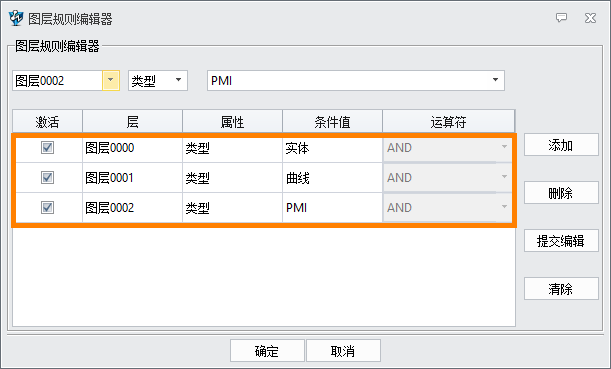
5.分别新建实体、曲线和PMI。在【图层管理器】当中,可以看到每个图层中的数量有相应的增加。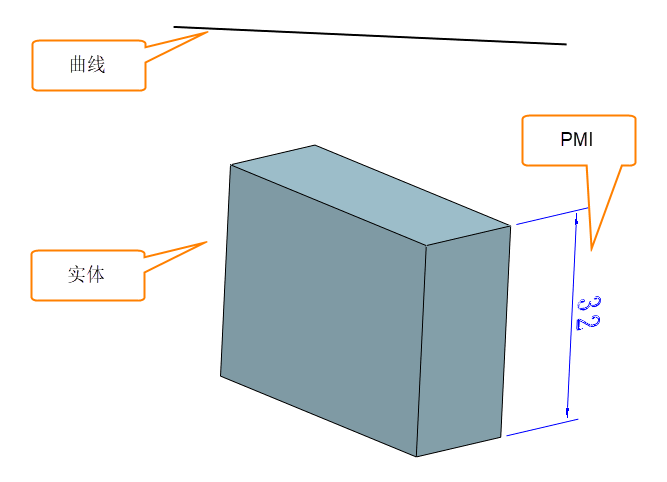
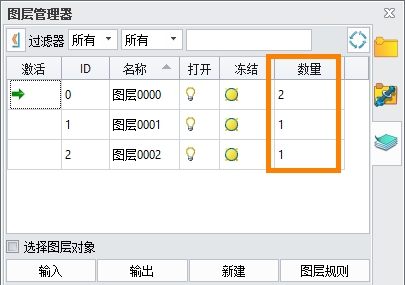
通过上述操作,我们就能利用软件中的图层规则进行建模了。这个小技巧你掌握了吗?
推荐阅读:国产三维制图
推荐阅读:国产三维设计软件